Configuración de cuentas de usuario
Capítulo 6. Administración de cuentas de usuarios y acceso a recursos
La administración de cuentas de usuario y grupos es una parte esencial de la administración de sistemas dentro de una organización. Pero para hacer esto efectivamente, un buen administrador de sistemas primero debe entender lo que son las cuentas de usuario y los grupos y como funcionan.
La razón principal para las cuentas de usuario es verificar la identidad de cada individuo utilizando un computador. Una razón secundaria (pero aún importante) es la de permitir la utilización personalizada de recursos y privilegios de acceso.
Los recursos incluyen archivos, directorios y dispositivos. El control de acceso a estos dispositivos forma una gran parte de la rutina diaria de un administrador de sistemas; a menudo el acceso a un recurso es controlado por grupos. Los grupos son construcciones lógicas que se pueden utilizar para enlazar a usuarios para un propósito común. Por ejemplo, si una organización tiene varios administradores de sistemas, todos ellos se pueden colocar en un grupo administrador de sistema. Luego se le pueden dar permisos al grupo para acceder a recursos claves del sistema. De esta forma, los grupos pueden ser una herramienta poderosa para la administración de recursos y acceso.
Las secciones siguientes discuten las cuentas de usuario y grupos en más detalles.
6.1. Administración de cuentas de usuarios
Como se indicó anteriormente, las cuentas de usuarios es la forma a través de la cual se identifica y autentifica a un individuo con el sistema. Las cuentas de usuarios tienen diferentes componentes. Primero, esta el nombre de usuario. Luego, está la contraseña, seguida de la información de control de acceso.
Las secciones siguientes exploran cada uno de estos componentes en más detalles.
6.1.1. El nombre de usuario
Desde el punto de vista del sistema, el nombre de usuario es la respuesta a la pregunta "quién es usted?". Como tal, los nombres de usuarios tienen un requerimiento principal — deben ser únicos. En otras palabras, cada usuario debe tener un nombre de usuario que sea diferente a todos los otros usuarios en ese sistema.
Debido a este requerimiento, es vital determinar — por adelantado — cómo se crean los nombres de usuario. De lo contrario, puede encontrarse en la posición de ser forzado a reaccionar cada vez que un nuevo usuario solicita una cuenta.
Lo que necesita es una convención de nombres para sus cuentas de usuarios.
En el contexto de la informática, un usuario es una persona que utiliza un sistema informático. Para que los usuarios puedan obtener seguridad, acceso al sistema, administración de recursos, etc, dichos usuarios deberán identificarse. Para que uno pueda identifiarse, el usuario necesita una cuenta (una cuenta de usuario) y un usuario, en la mayoría de los casos asociados a una contraseña. Los usuarios utilizan una interfaz de usuario para acceder a los sistemas, el proceso de identificación es conocido como identificación de usuario o acceso del usuario al sistema (del inglés: "login").
Los usuarios se caracterizan por ser el tipo de personas que utilizan un sistema sin la amplia experiencia necesaria que se requiere para entender al sistema (en oposición al técnico, hacker u otro perfil que sí se presupone conoce dicho sistema). En el contexto hacker, se les denomina usuarios reales. Véase también Usuario final...
Los usuarios de informática son muy similares a los [usuario (telecomunicaciones)|usuarios en telecomunicaciones], pero con algunas pequeñas diferencias semánticas. La diferencia es comparable a la diferencia que existe entre un usuario final y los consumidores en la economía.
Por ejemplo, uno puede ser un usuario (y tener una cuenta) de un sistema informático, una red de computadoras o tener una cuenta de correo electrónico
MANEJO DE SOFTWARE DE SEGURIDAD.
ACTUALIZACIONES AUTOMÁTICAS DEL SISTEMAA diferencia de los ordenadores tradicionales, losChromebook mejoran con el tiempo. Cuando seencienden, se actualizan solos. Todas las aplicaciones semantienen actualizadas y siempre se cuenta con laversión más reciente del sistema operativo sin tener quehacer nada.Si el Chromebook detecta que hay actualizacionesdisponibles cuando has accedido a tu cuenta, apareceráel icono con forma de llave inglesa en la barra deherramientas del navegador. Sigue estos pasos paraaplicar la actualización disponible:1_Haz clic en el icono con forma de llave inglesa situado en labarra de herramientas del navegador. 2_Selecciona Actualizar Chrome OS.3_En el cuadro de diálogo que aparece, haz clic en Reiniciar. ElChromebook se apagará y se reiniciará automáticamente con laactualización ya aplicada
Phishing es un término informático que denomina un tipode delito encuadrado dentro del ámbito de las estafas cibernéticas, y que se comete mediante el uso de un tipo de ingeniería social caracterizado por intentar adquirir información confidencial de forma fraudulenta (como puede ser una contraseña o información detallada sobre tarjetas de crédito u otra información bancaria). El estafador, conocido como phisher, se hace pasar por unapersona o empresa de confianza en una aparente comunicación oficial electrónica, por lo común un correo electrónico, o algún sistema de mensajería instantánea[1] o incluso utilizando también llamadas telefónicas.[2]Dado el creciente número de denuncias de incidentes relacionados con el phishing, se requieren métodos adicionales de protección. Se han realizado intentos con leyes que castigan la práctica y campañas para prevenir alos usuarios con la aplicación de medidas técnicas a los programas
Se trata de un tipo de Firewall instalado en un periférico de aspecto parecido a un router. Es una muy buena solución cuando hablamos de una red, ya que nos permite hacer toda la configuración de Firewall en un solo punto al que se conectan los ordenadores. Algunos router incorporan funciones de Firewall.
Se trata de un tipo de Firewall instalado en un periférico
de aspecto parecido a un router. Es una muy buena
solución cuando hablamos de una red, ya que nos
permite hacer toda la configuración de Firewall en un
solo punto al que se conectan los ordenadores.
Algunos router incorporan funciones de Firewall
Los programas antispam son específicamente los encargados de eliminar el correo no deseado de los buzones de los usuarios, luchando contra este gran flagelo de la era de la información. Aunque el correo electrónico ha potenciado y optimizado la comunicación entre las empresas de todo el mundo, una gran cantidad de los mensajes que reciben los profesionales y empleados son correo no deseado o basura spamDe esta forma, para combatir los peligros que pueden significar los correos basura, que generalmente contienen archivos adjuntos que son dañinos para los equipos o que apuntan al robo de datos privados, se idearon los programas antispam. Los mismos emplean distintas herramientas tecnológicas para eliminar estos riesgos.Vale destacar que el spam ya no se encuentra solamente circunscripto al e-mail o a Internet, sino que intenta llegara la telefonía móvil, que lo sufre actualmente por medio de los mensajes SMS y MMS, y a la telefonía de voz sobreIP (VoIP). Dentro de Internet, podemos hallarlo también fuera de los correos electrónicos (en foros, redes sociales, etc.).Para optimizar la protección de los equipos y correos, losprogramas de servicio antispam utilizan por ejemplo la
técnica de análisis de listas negras y blancas. El funcionamiento de las listas negras de spam consiste en generar una base de datos de servidores de correo que puedan ser fuentes posibles de correos dañinos. Los remitentes dados de alta en esta base de datos son etiquetados como poco fiables.De esta manera, los correos recibidos que tengan remitentes que figuren en la lista negra serán eliminados o, en otros casos, colocados en una carpeta de “correo no deseado” para que el usuario no los abra por accidente y dañe el sistema operativo con algún virus, programa espía o amenaza similar.Otra de las técnicas que completa el análisis de los mensajes que llegan a la bandeja de entrada de cada cuenta de correo electrónico es el filtrado Bayesiano, quetrabaja concretamente con los contenidos de los mensajes, identificando patrones de texto que se reiteranen los spam para poder así detectarlos.Al igual que sucede con los antivirus, los antispam se actualizan continuamente y van adquiriendo nuevas funciones para incrementar su potencial de protección.
COMPARTIR ARCHIVOS Y CARPETAS DE FORMA SEGURA
Todas las personas con vida laboral activa necesitaremos en algún momento transferir archivos. Si bien éste proceso es muy sencillo, muchas veces requerimos opciones mucho más avanzadas. Lo más importante para elegir un servicio es que sea sencillo de utilizar, que ofrezca seguridad y confiabilidad de que la transferencia se lleve a cabo.
En mi trabajo como freelancer he tenido necesidad de compartir y recibir archivos pesados, por ejemplo, video o fotos en alta resolución —por mencionar algunos de los tipos de archivo más comunes que usamos los redactores—. Existe infinidad de opciones y aquí elegimos las mejores para facilitarte el proceso de compartir archivos.
El cifrado es importante
Si crees que tu información es suficientemente importante —casi como la receta de la Coca-Cola—, deberías pensar en software para cifrado de archivos. En este tema hay que poner especial atención. Debes guardar en un lugar seguro la clave o llave para el cifrado, porque si la pierdes, nadie podrá acceder a los archivos. Existen muchas opciones, te recomendaré algunas disponibles para Windows, OS X y Linux.
• AES Crypt
• AxCrypt (sólo Windows).
• Cloudfogger (tiene integración con servicios de almacenamiento en la nube.)
• AxCrypt (sólo Windows).
• Cloudfogger (tiene integración con servicios de almacenamiento en la nube.)
Servicios y aplicaciones para compartir archivos
Existen muchas opciones, unas más sencillas de utilizar que otras. Normalmente, lo que buscamos es poder compartir o solicitar archivos de forma eficaz, así que la lista que seleccioné podría no ser definitiva; en mi experiencia —casi 5 años de freelancer— son los que mejor han funcionado para mis necesidades.
Dropbox
Dropbox es uno de los más populares servicios de almacenamiento en la nube, además de que han añadido funciones importantes. Recientemente, nos hicieron la vida mucho más fácil al agregar la posibilidad de solicitar y enviar archivos, sin necesidad de poseer una cuenta en el servicio. El proceso es muy sencillo:
• Entra en el siguiente enlace: dropbox.com/requests y accede a tu cuenta.
• Genera una solicitud de archivos especificando nombre de la carpeta y descripción.
• Envía el link a tus contactos o introduce de forma manual sus mails.
• Genera una solicitud de archivos especificando nombre de la carpeta y descripción.
• Envía el link a tus contactos o introduce de forma manual sus mails.
WeTransfer
Un servicio muy veterano y uno de mis favoritos por su simpleza. Puedes enviar archivos de todo tipo, siempre y cuando no excedan 2 GB. Todo se genera al instante, desde tu computadora o tu smartphone —existen apps para iOS y Android—.
Lo único que necesitas hacer es colocar tu mail y el de la persona que recibirá la información; no es necesario esperar a que carguen los archivos, a diferencia de los servicios de almacenamiento en la nube. Si trabajas con archivos pesados, deberás pasar por la caja y pagar una suscripción.
Enlace: WeTransfer
BitTorrent Sync
Esta opción es quizá la más compleja, pero una vez te acostumbras es productiva y, sobre todo, segura. A diferencia de todos los servicios tradicionales, trabaja con conexiones cifradas punto a punto, lo que significa que los archivos no pasan por un servidor de terceros, sino que se trata de un intercambio de computadora a computadora.
ASIGNAR PERMISOS A GRUPOS Y USUARIOS
Una excelente práctica en cualquier Sistema Operativo es personalizar las configuraciones, eliminando las que vienen por defecto, por lo que veremos algunas herramientas que posee Microsoft Windows para elevar los niveles de seguridad en los equipos. Usaremos la creación de perfiles de usuarios de equipo como invitados; estos serán asociados un grupo donde es posible administrarlos y por último, veremos cómo definir políticas -por ejemplo, denegar la ejecución de aplicaciones fuera de nuestro control en estos grupos.
Estas buenas prácticas resultan de utilidad en empresas, y también benefician a las familias, protegiendo a los más chicos en la ejecución de aplicaciones no deseadas.
Actualmente vemos que a diario surgen nuevas amenazas que afectan a los Sistemas Operativos. En el contexto hogareño, suele darse que diferentes usuarios usan una misma computadora y toman distintos recaudos, generando que se pierda el control en la ejecución de aplicaciones, lo que podría derivar en la infección con distintas amenazas. Es por eso que en esta entrada veremos tres formas de aumentar la seguridad en equipos con Windows 7 utilizando sus propias herramientas.
Empezando por los privilegios
Un aspecto muy importante en este Sistema Operativo es el de los permisos en los perfiles. Como en Linux está el súper usuario root, aquí existe la posibilidad de contar con distintas sesiones de menor cantidad de privilegios; en Windows estas se pueden crear y establecer permisos para lo que cada uno necesita usar. Esto permite dejar el usuario Administrador solo para fines de administración del equipo como instalación de aplicaciones o actualizaciones, entre otros.
Para crear un nuevo perfil, se debe ingresar al Panel de Control y allí en el ícono “Cuentas de usuarios”. Una vez dentro se debe acceder a Administrar cuentas y desde ahí se podrá crear una. A continuación veremos un ejemplo con una captura de pantalla:

Sin embargo existe otra alternativa, la cual usaremos para administrar no solo usuarios, sino también grupos. Puede crearse desde el menú Administrar, al cual se accede mediante clic con el botón derecho sobre el ícono “Mi PC” o “Equipo” como se muestra en la siguiente captura:
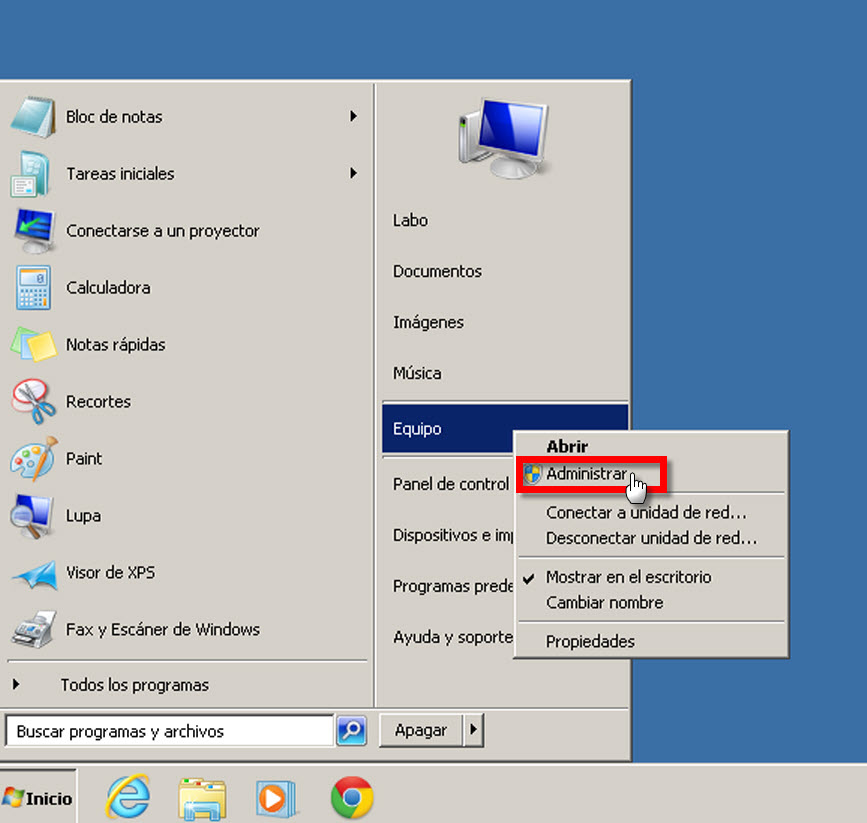
Una vez dentro del menú solo basta ir a la carpeta de usuarios para crear uno nuevo. En la siguiente captura veremos cómo hacerlo:
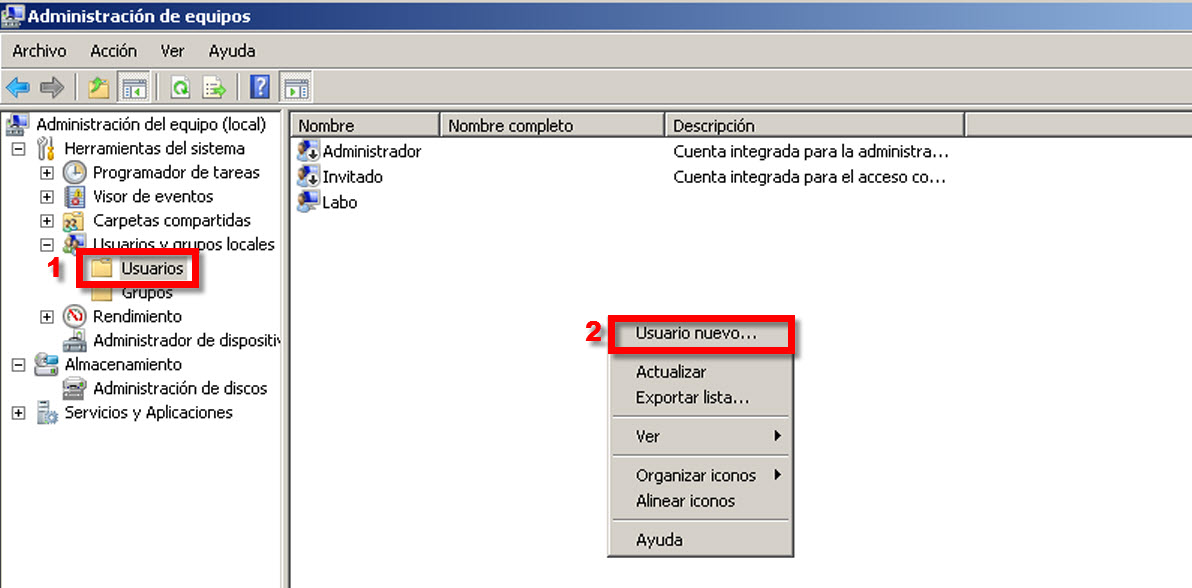
Tal como vemos en el ejemplo, una vez dentro de la carpeta Usuarios (paso 1) se ven los perfiles creados en dicho sistema. Para crear el nuevo, solo basta hacer clic con el botón derecho y seleccionar la primer opción cómo se muestra en el paso 2.
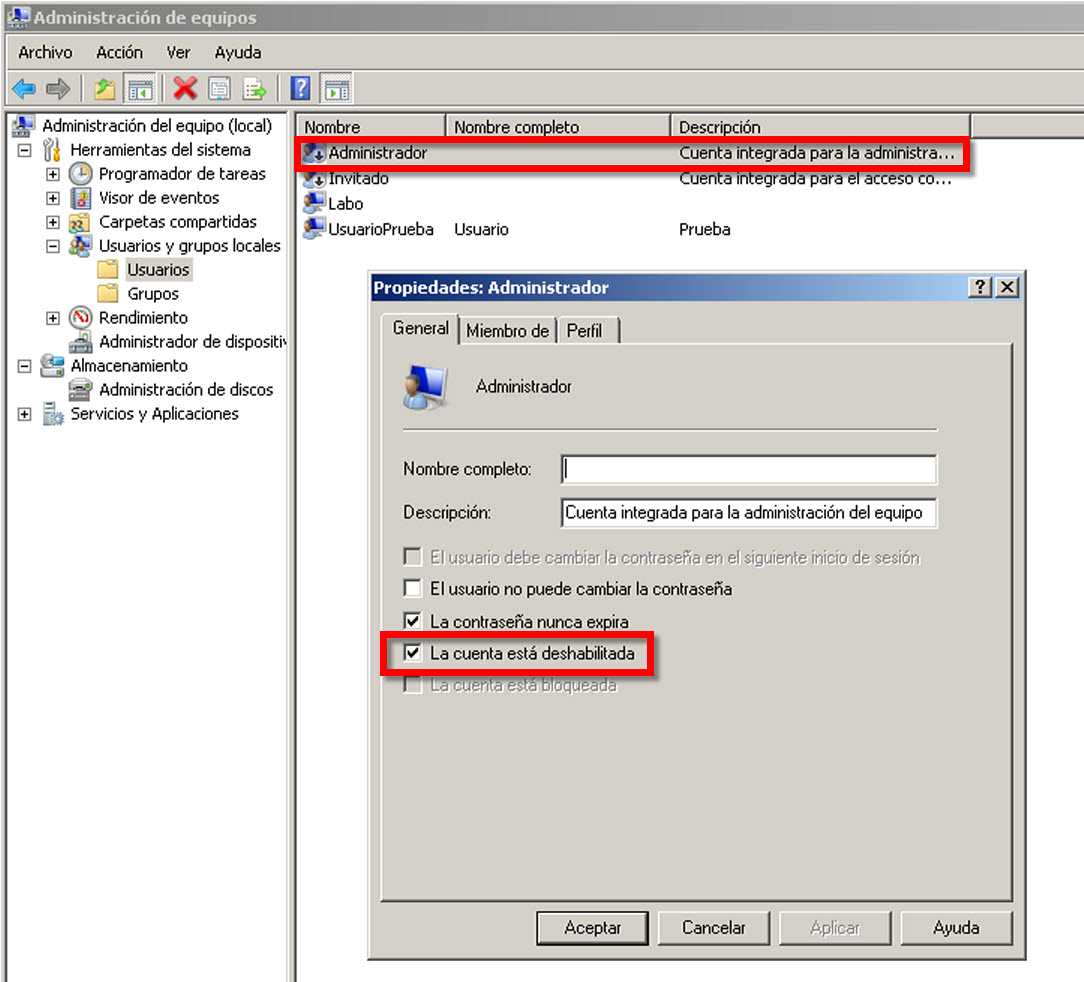
Un punto a remarcar es que en el ejemplo se muestra el Administrador deshabilitado (lo indica el símbolo de la flecha apuntando hacia abajo). En este caso particular el primer perfil creado es llamado Labo, y cuenta con permisos de administrador.
Es muy importante habilitar el Administrador antes de quitar permisos, ya que una vez hechos los cambios, de requerir permisos de este tipo, simplemente no se tendrán. Por eso es recomendable habilitarlo y definir una contraseña fuerte y robusta. Para habilitar esta cuenta Administrador, basta con acceder al mismo y desmarcar “La cuenta está deshabilitada” como se muestra a continuación:
Una vez que se accede a crear el nuevo usuario, se muestra una ventana como vemos a continuación:
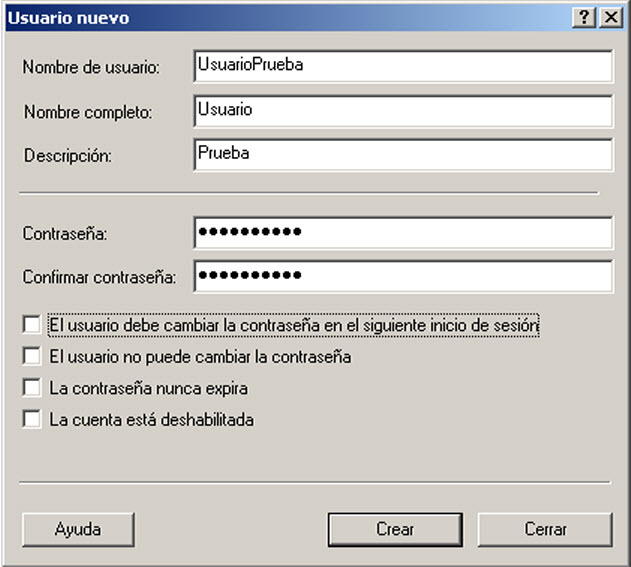
Aquí se definen el nombre con el cual se iniciará la sesión (Usuario), junto con su respectiva contraseña de inicio de sesión, en conjunto con otras opciones para activar. Crear diferentes sesiones permite crear grupos y administrarlos a todos por igual, facilitando la tarea como veremos un poco más adelante.
Trasladando los permisos a las carpetas
Una vez creadas las respectivas sesiones para cada persona que usará la computadora, como Administrador, se pueden definir los permisos en diferentes directorios para tener (o denegar) acceso de escritura o lectura. En esta parte veremos cómo restringir a los invitados, para que no puedan crear ni modificar archivos en un determinado directorio dentro del disco C (raíz).
Para esto se debe hacer clic con el botón derecho en el directorio a modificar los permisos, en este caso lo haremos con la carpeta llamada “CarpetaPrueba” dentro disco C. Una vez desplegado el menú, debe accederse a Propiedades tal como lo muestra la siguiente captura de pantalla:

Dentro del menú de propiedades deben seguirse algunos pasos, los cuales mostraremos con una captura de pantalla a continuación para su mejor comprensión:

- En primer lugar se debe acceder a la solapa “Seguridad”
- El segundo paso es marcar el grupo a restringir
- Una vez seleccionado el grupo, se debe hacer clic en el botón “Editar…” el cual abrirá una nueva ventana donde permitirá editar los permisos
- Esta nueva ventana muestra los que posee este conjunto de usuarios en este directorio, donde también se puede permitir o denegar permisos. En este caso, para el ejemplo, decidimos denegar todos los permisos para que los invitados de este grupo no tengan acceso.
De esta forma, al intentar crear una carpeta dentro del disco C, esto es denegado por políticas de permisos como vemos a continuación:
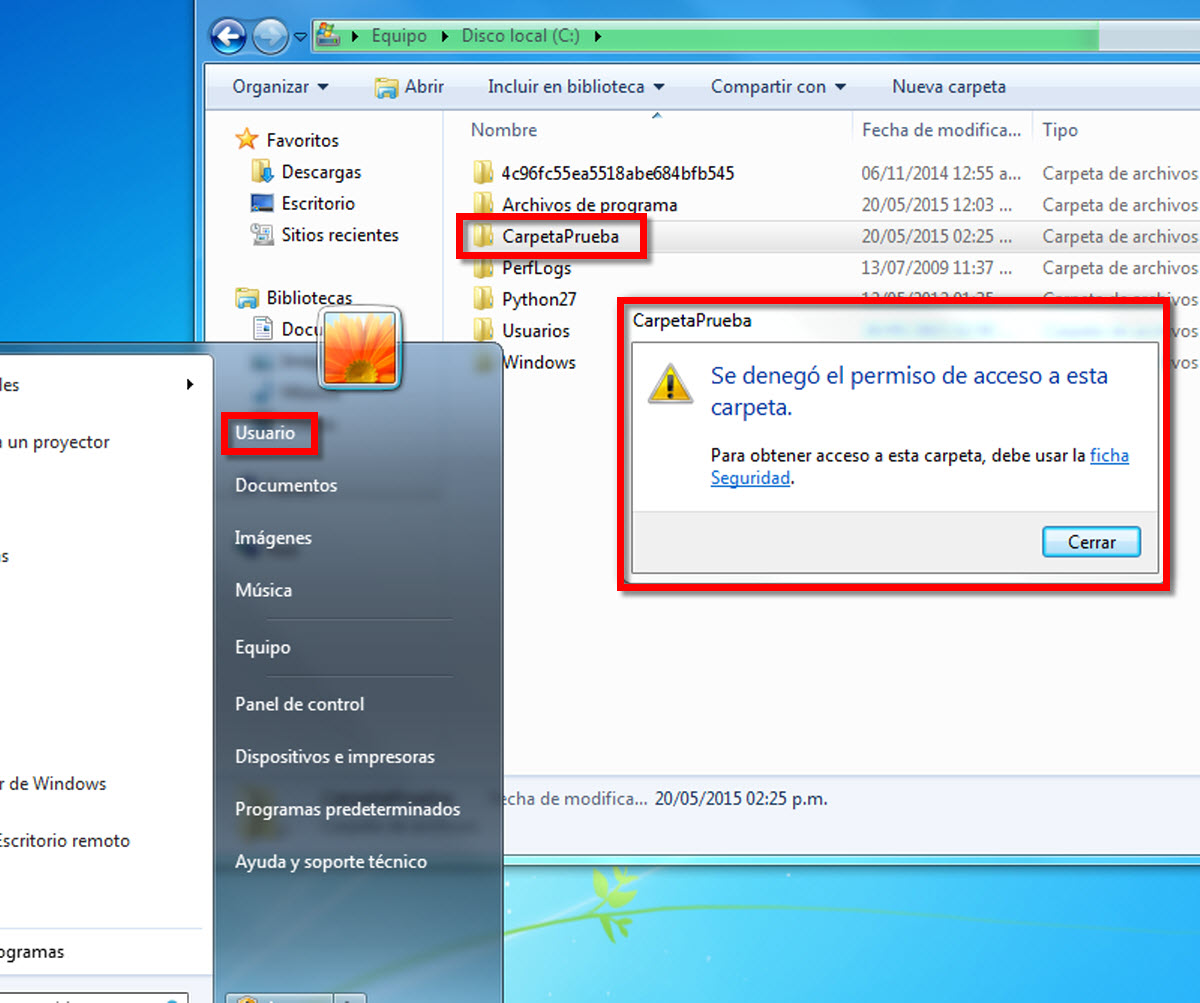
Puede verse que el usuario creado al principio ya no cuenta con permisos para acceder en el directorio creado por el Administrador en la raíz (disco C).
Permisos y políticas en grupos de usuarios
De la misma forma que vimos cómo crear usuarios al principio, se pueden crear los grupos para incluirlos y administrarlos. En el hipotético caso de que varias personas usen diferentes perfiles para acceder al ordenador y usar sus aplicaciones, esto puede restringirse mediante políticas al grupo asociado. Para hacer esto es necesario ingresar a:
Panel de control > Todos los elementos de Panel de control > Herramientas administrativas > Directivas de Seguridad Local
Para este ejemplo crearemos una regla para denegar la ejecución de todas las aplicaciones a los usuarios dentro del grupo “HogarProtegido”, dentro del cual hemos puesto a todos excepto a Administrador. Basta con hacer clic con el botón derecho para crear una nueva regla, como en la captura de pantalla a continuación:

El primer paso en esta instancia es acceder a “Reglas ejecutables” (número 1); en el panel derecho se crea la regla (número 2) y luego se puede acceder a ella para ver su configuración (número 3). Aquí se puede ver el nombre que la identifica. La acción de la misma es “Denegar”, en este caso, la ejecución de aplicaciones. Por último vemos a qué grupo se aplica esta politica (grupo local Labo-PC\HogarProtegido). Cabe destacar que también pueden añadirse excepciones, como por ejemplo permitir usar el navegador y aplicaciones ofimáticas.
Una vez realizado esto se debe acceder a la carpeta “Niveles de seguridad”, en la cual se preestablecerá automáticamente la configuración de seguridad:
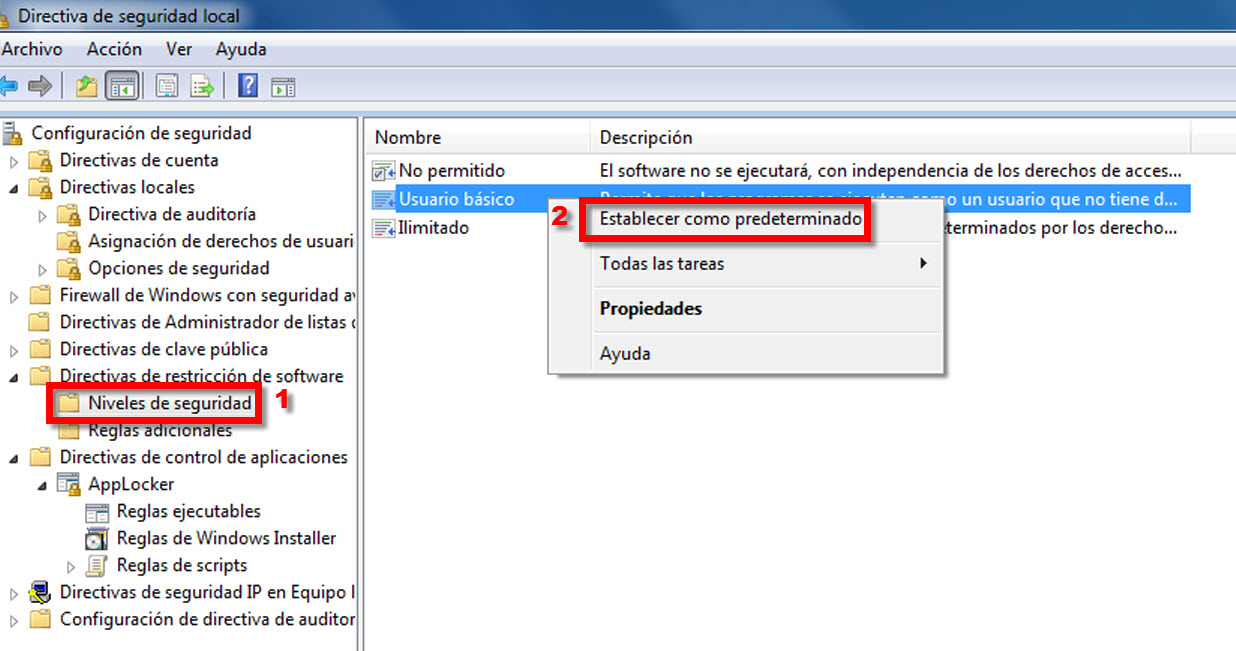
En el panel derecho basta con posicionarse sobre el nivel deseado y hacer clic derecho para establecerlo como predeterminado. En este caso predeterminamos el nivel “No permitido” para ver su comportamiento.
Después habrá que posicionarse sobre el directorio “Directivas de restricción de software” como se marca con el número 1. En segundo lugar, sobre la ventana derecha hacer doble clic en “Cumplimiento” (numero 2) donde aparecerá una ventana como la siguiente:
 Dentro de la ventana marcada con el número 3, pueden usarse configuraciones como la de aplicar directivas de restricción a todos los usuarios excepto a los administradores locales, entre otras que pueden apreciarse.
Una vez aplicadas estas reglas, cualquiera de los perfiles pertenecientes a este grupo (HogarProtegido), al intentar ejecutar cualquier aplicación verá un mensaje como el siguiente:

Como puede verse, gracias a la política establecida se evitó la ejecución del navegador.
Pero ¿para qué sirve todo esto?
Este tipo de configuraciones son las que hacen que el Sistema Operativo se vuelva más fuerte y robusto, sobre todo cuando el equipo es utilizado por varias personas y si su dueño desconoce la actividad que cada una de estas realizan con el ordenador.
También es una muy buena forma de reducir las infecciones de malware en el equipo, permitiendo controlar qué aplicaciones utilizan las demás personas.
Esto puede volverse muy útil a la hora de aplicar restricciones en aplicaciones para el cuidado de los más pequeños, ya que desde esta sección se puede bloquear el uso de aplicaciones podrían poner en riesgo la integridad del equipo o el mundo digital de los niños.
Llevándolo a un escenario real, un padre podría bloquear la ejecución de juegos pero permitir la ejecución de herramientas ofimática para realizar trabajos del colegio. De esta forma, reduciría el tiempo de distracción en juegos por parte del joven, en combinación con control parental en el uso de Internet, que podría lograr el uso más productivo del equipo para los jóvenes.
Como consejo debemos decir que es muy recomendable, como dueño de un equipo, utilizar estos perfiles con mínimos privilegios.
FUENTE:http://www.welivesecurity.com/la-es/2015/05/22/como-administrar-permisos-usuarios-grupos-usuarios-windows-7/

No hay comentarios.:
Publicar un comentario